
Blog Wercstat
AI-assistent in het bijlagenpaneel: bestanden beheren met taal
Het bijlagenpaneel in ons framework heeft er een AI-assistent bij. Die beantwoordt niet alleen vragen over de inhoud van bestanden, maar voert ook beheertaken uit op basis van een opdracht in gewone taal: ordenen, labelen, nieuwe bestanden maken en bestaande aanpassen.

De vorige blogpost beschreef het vernieuwde bijlagenpaneel van ons framework, met al zijn knoppen voor uploaden, ordenen, versiebeheer en filteren. Daar is nu een AI-assistent aan toegevoegd.
De assistent opent via het toverstafje in de werkbalk. Je beschrijft in gewone taal wat je wilt; de assistent bepaalt de stappen en voert ze uit. Hij beschikt over dezelfde acties als de knoppen in het paneel, aangevuld met het zelf genereren en bewerken van bestanden. Bij elk onderdeel hieronder staat een verwijzing naar de handmatige variant uit het vorige bericht: dezelfde taak, nu met een opdracht in plaats van een reeks klikken.
Beschikbare AI ondersteuning:
Inhoud begrijpen
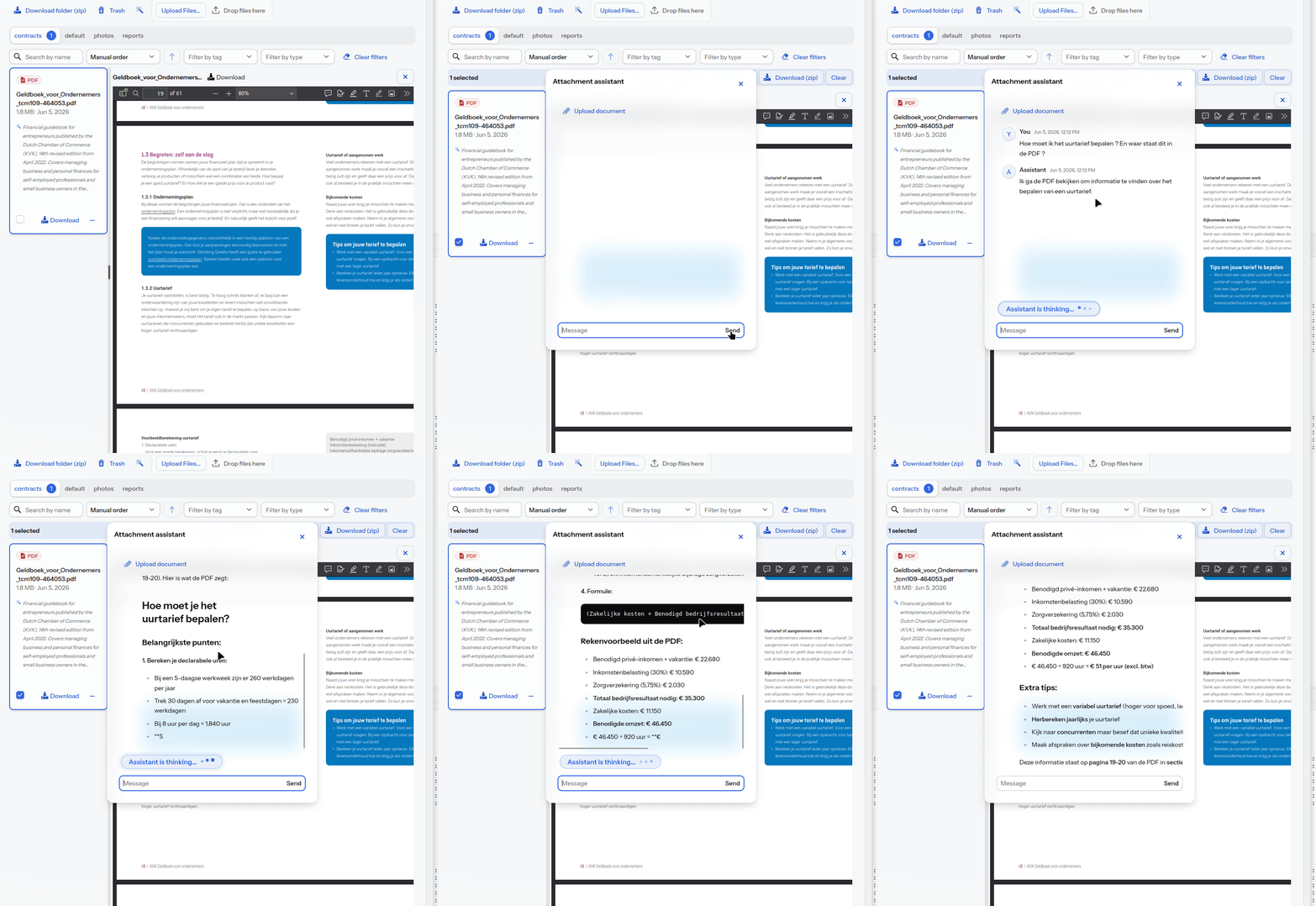
Waar het vorige paneel een voorbeeldweergave had om een bestand zelf te bekijken, beantwoordt de assistent nu vragen over de inhoud.
Vragen over de inhoud: stel een vraag als "wat zit er in deze bijlagen?" en de assistent antwoordt op basis van de AI-samenvatting die na elke upload automatisch wordt gemaakt.
De volledige inhoud lezen: waar nodig gaat de assistent verder dan de samenvatting en leest hij de volledige tekst en eigenschappen van een bestand uit, in vrijwel elk gangbaar formaat: PDF, Word, Excel, PowerPoint, e-mail, HTML, platte tekst en meer.
Versiebeheer
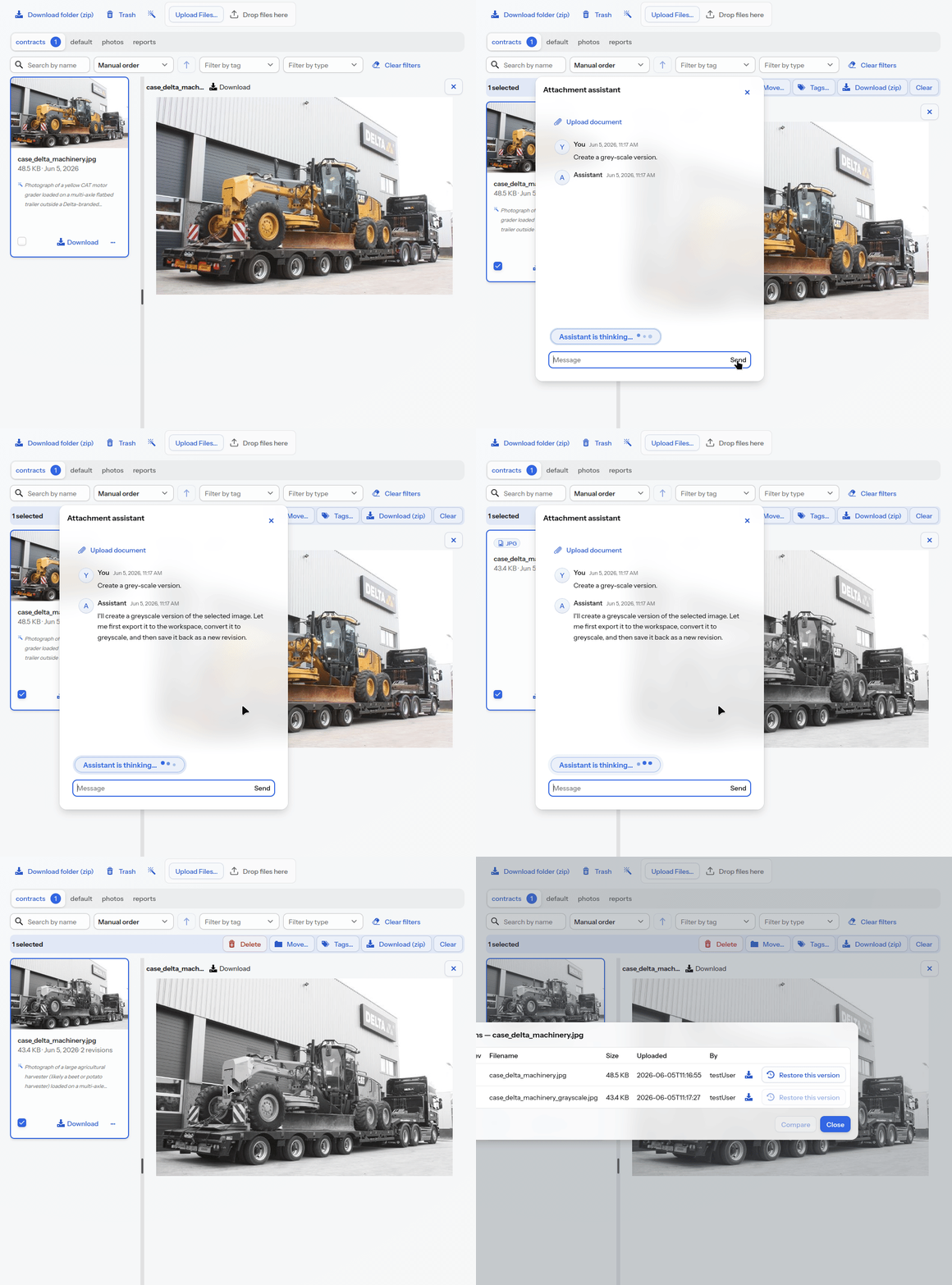
Nieuwe versie opslaan: een door de assistent bewerkt of aangehangen bestand bewaar je als nieuwe versie van een geselecteerde bijlage, zonder de oude kwijt te raken.
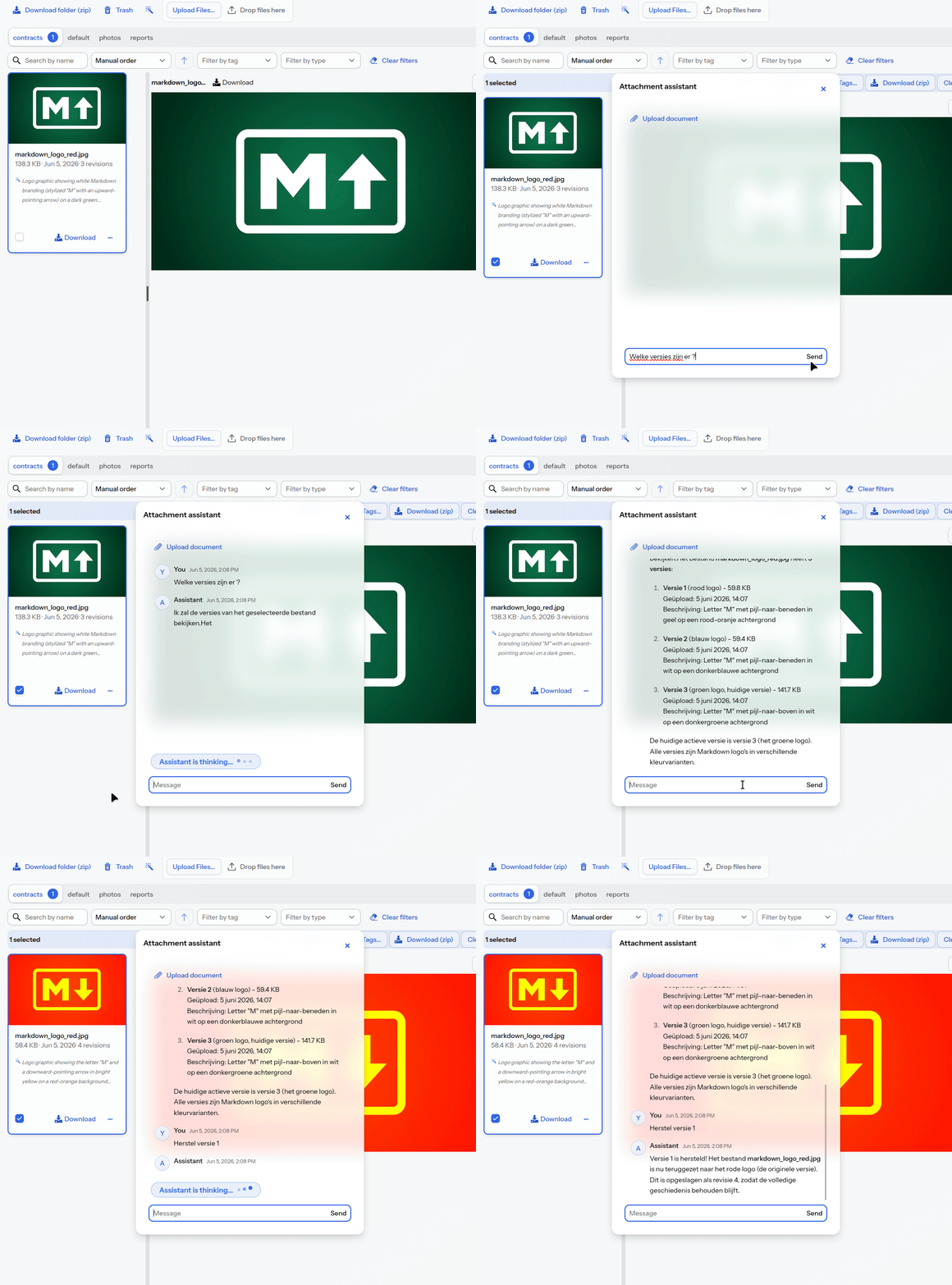
Een eerdere versie terugzetten: vraag de assistent om een vorige revisie als actuele versie te herstellen. Hij zoekt de revisie op en zet hem terug, met behoud van de tussenliggende versies.
Met de hand werkt dit via de revisieknoppen; zie versiebeheer in het vorige bericht.
Mappen
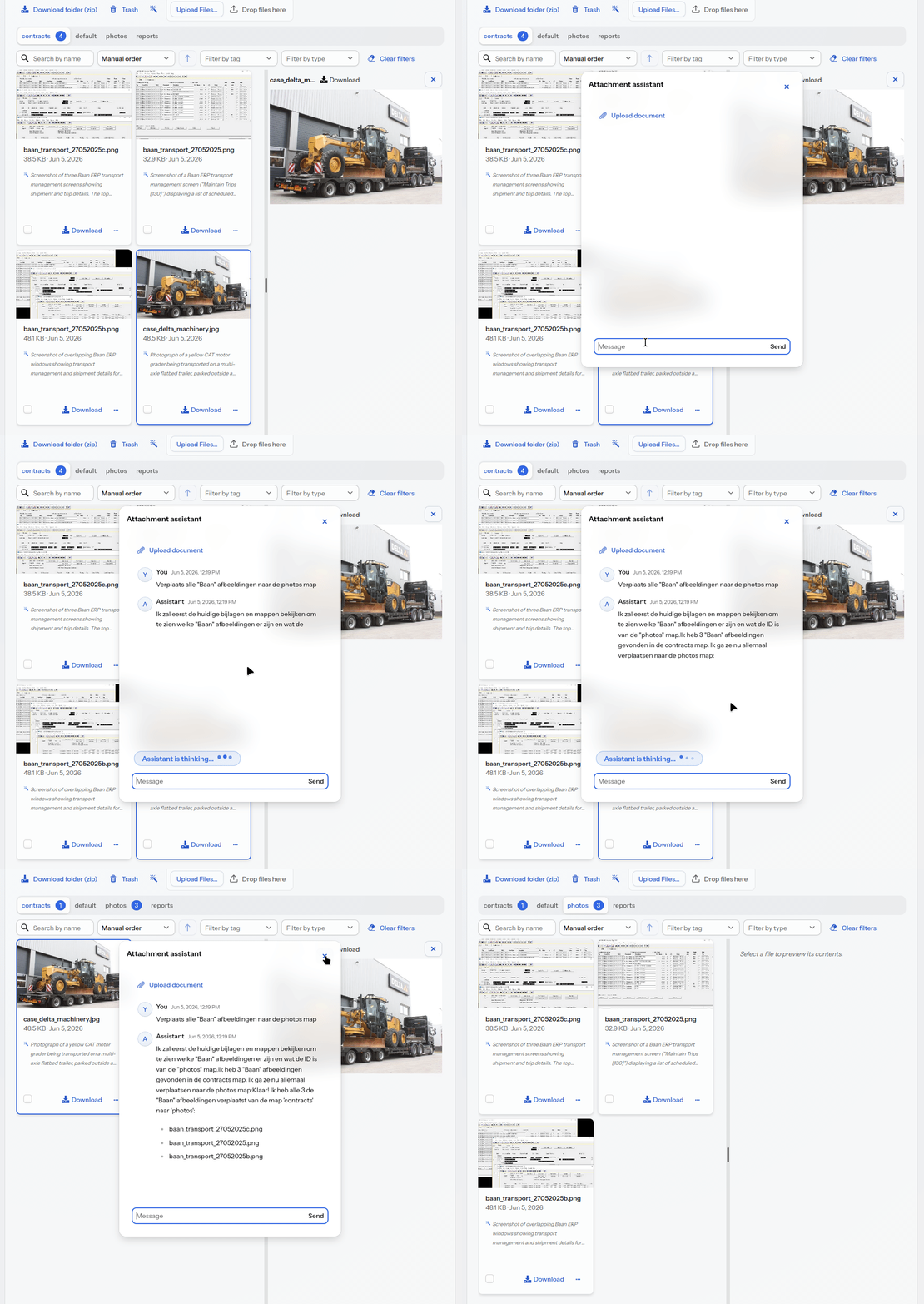
Bulk verplaatsen in één opdracht: selecteer bestanden en geef een opdracht als "verplaats deze naar de map Offertes". De assistent zoekt de juiste map op en past het toe op de hele selectie.
De juiste map vinden: je hoeft de map niet exact te benoemen; de assistent matcht je omschrijving met de bestaande mappen.
Liever zelf slepen en klikken? Zie mappen in het vorige bericht.
Labels en categorisering
Labelen toekennen: laat de assistent een label toekennen aan een selectie, bijvoorbeeld "geef de verkoopschermen het label sales". Hij zoekt het label op en past het in bulk toe.
Labels weghalen: net zo eenvoudig haalt hij een label er weer af.
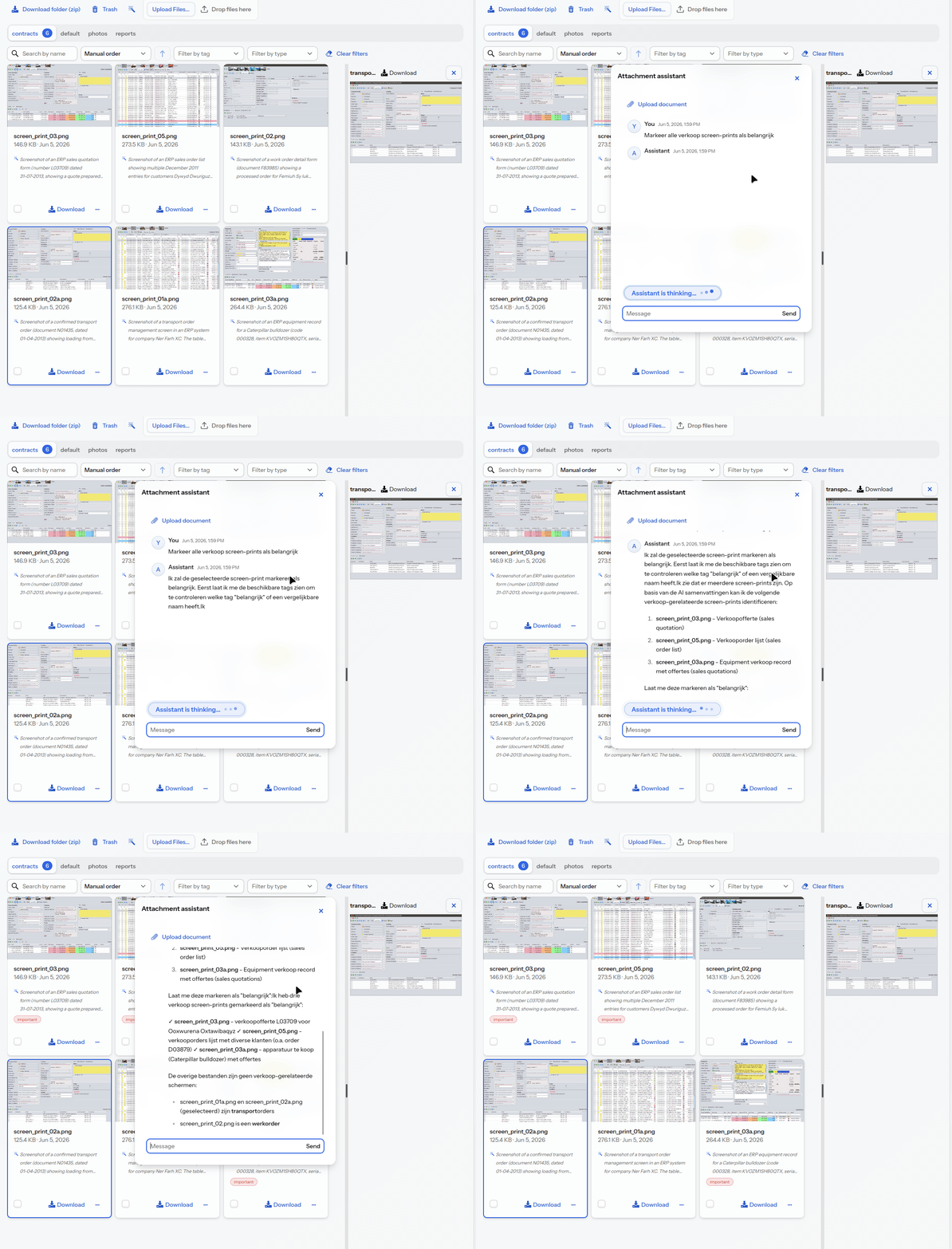
De handmatige variant met kleurchips staat onder labels en categorisering.
Bestanden genereren en bewerken
Waar het vorige bericht het ter plekke bewerken van tekst beschreef, doet de assistent dit in opdracht, en maakt hij ook zelf bestanden.
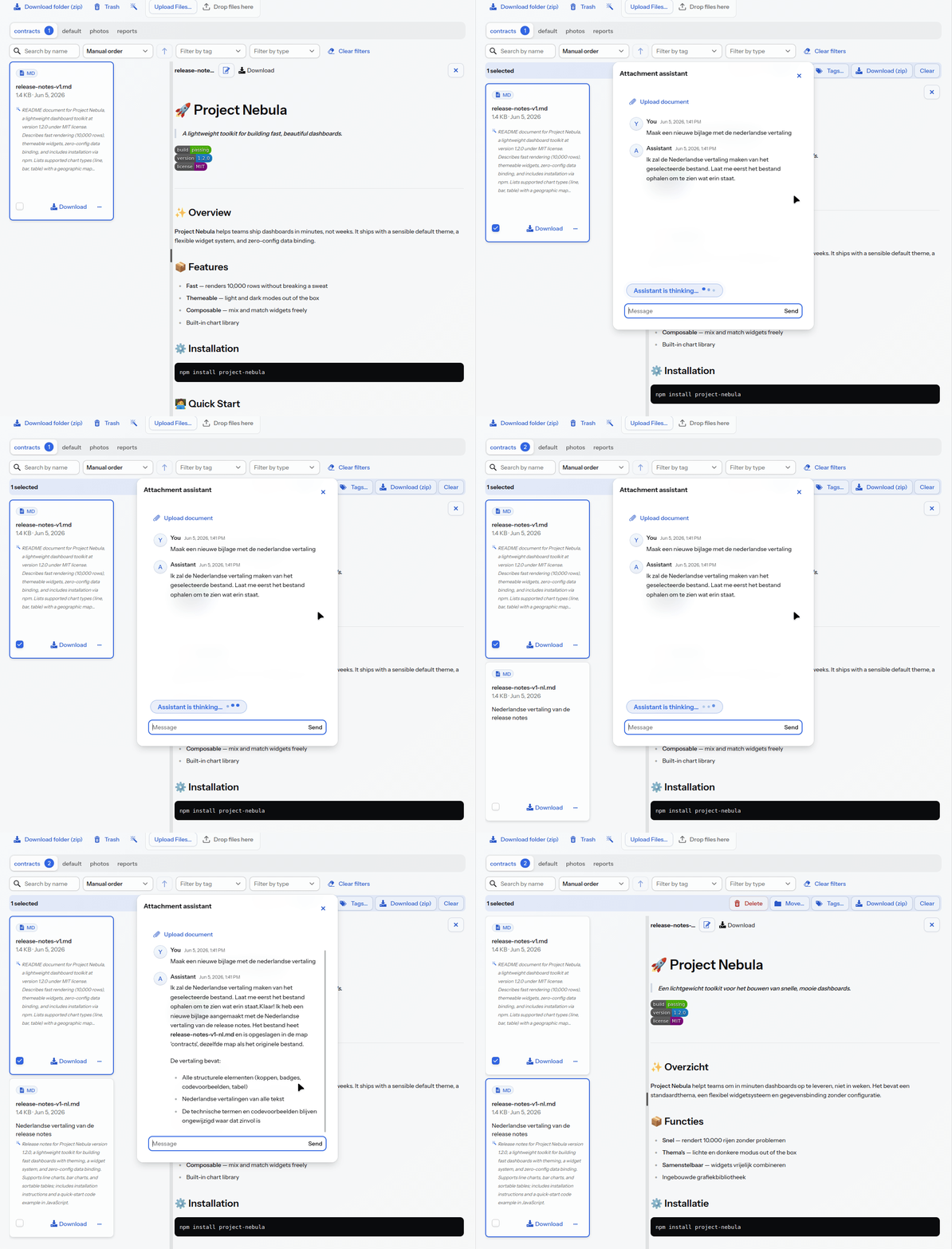
Zelf bestanden maken: de assistent stelt zelf een bestand op, zoals een notitie, een CSV of een overzicht, en bewaart het als bijlage. Een upload is niet nodig.
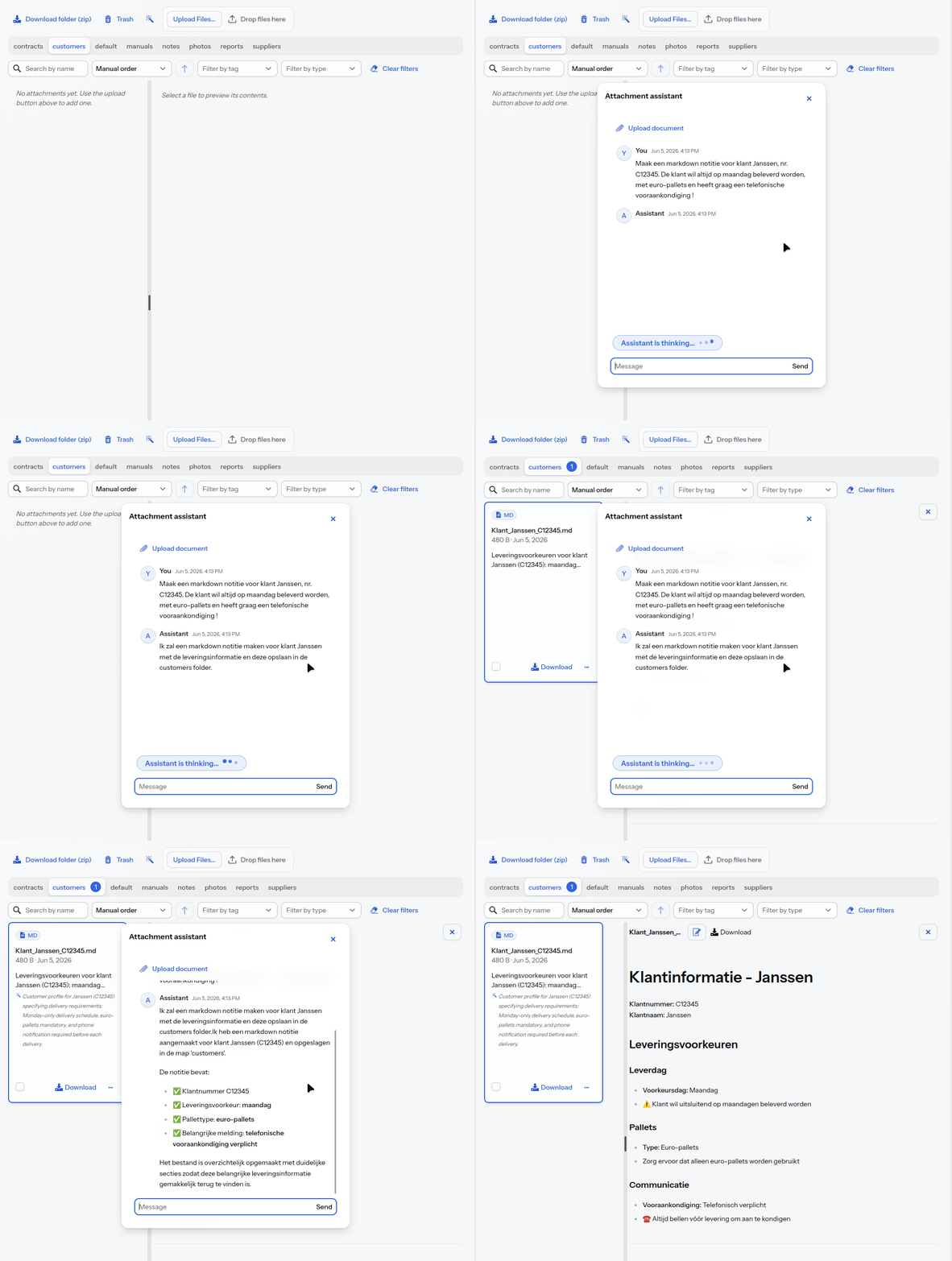
Tekst en Markdown bewerken: vraag om een aanpassing, zoals een projectnaam en versienummer bijwerken, en de assistent past het bestand aan en bewaart het als nieuwe versie.
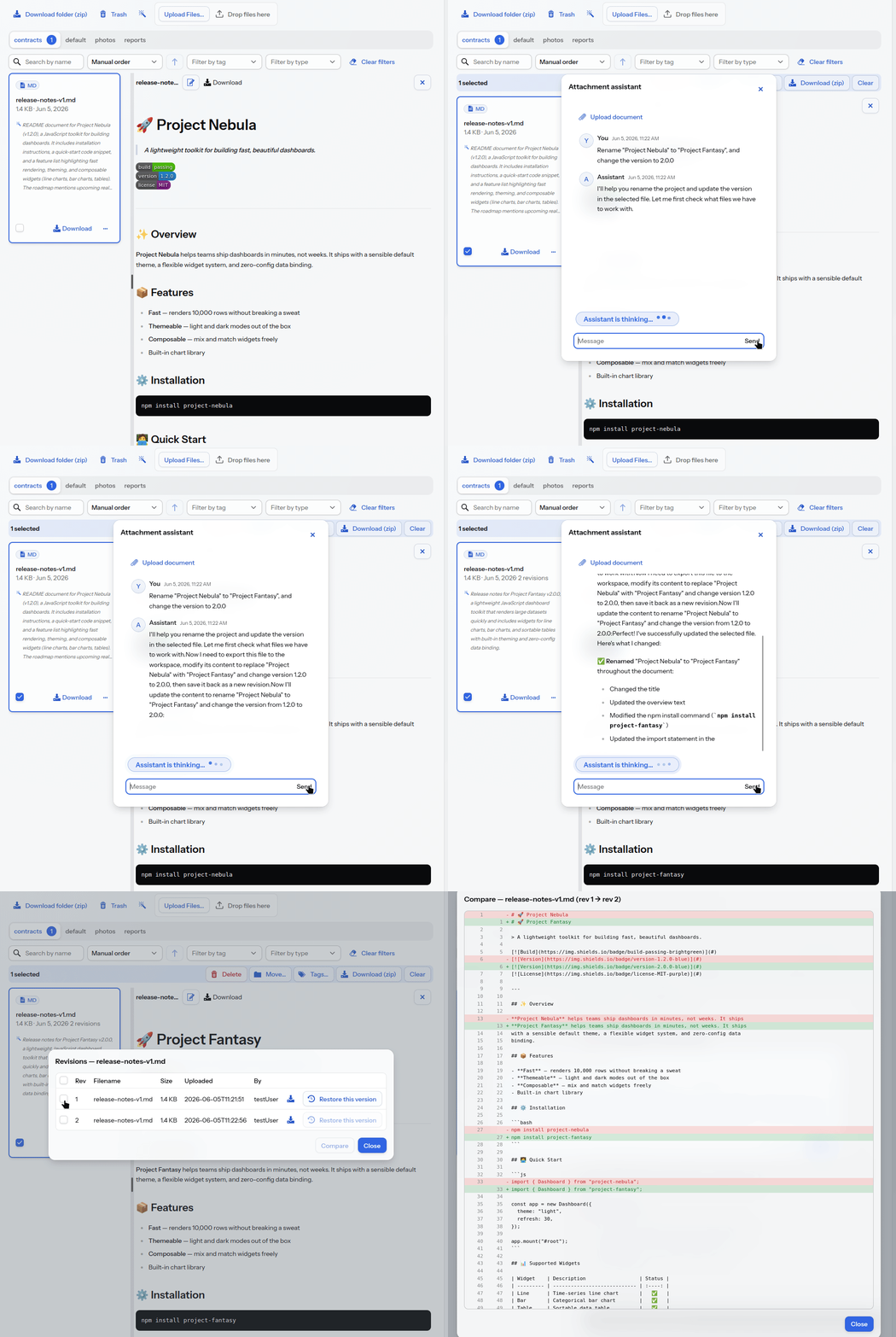
Vertalen: laat een document vertalen naar een andere taal en als nieuwe bijlage of versie opslaan.
Afbeeldingen bewerken: selecteer een afbeelding en vraag om die bij te snijden, te verkleinen of bijvoorbeeld naar grijswaarden om te zetten.
PDF’s bewerken: samenvoegen, een paginabereik kopiëren, pagina’s verwijderen of draaien, een watermerk plaatsen en documentgegevens instellen. Elke bewerking levert een nieuw bestand op.
Prullenbak
Verwijderen opdracht: vraag de assistent een bestand te verwijderen en het gaat naar de prullenbak, net als bij een handmatige verwijdering.
Terughalen: een per ongeluk verwijderd bestand haalt de assistent zo weer terug.
Definitief verwijderen: dit gebeurt pas na een expliciete bevestiging.
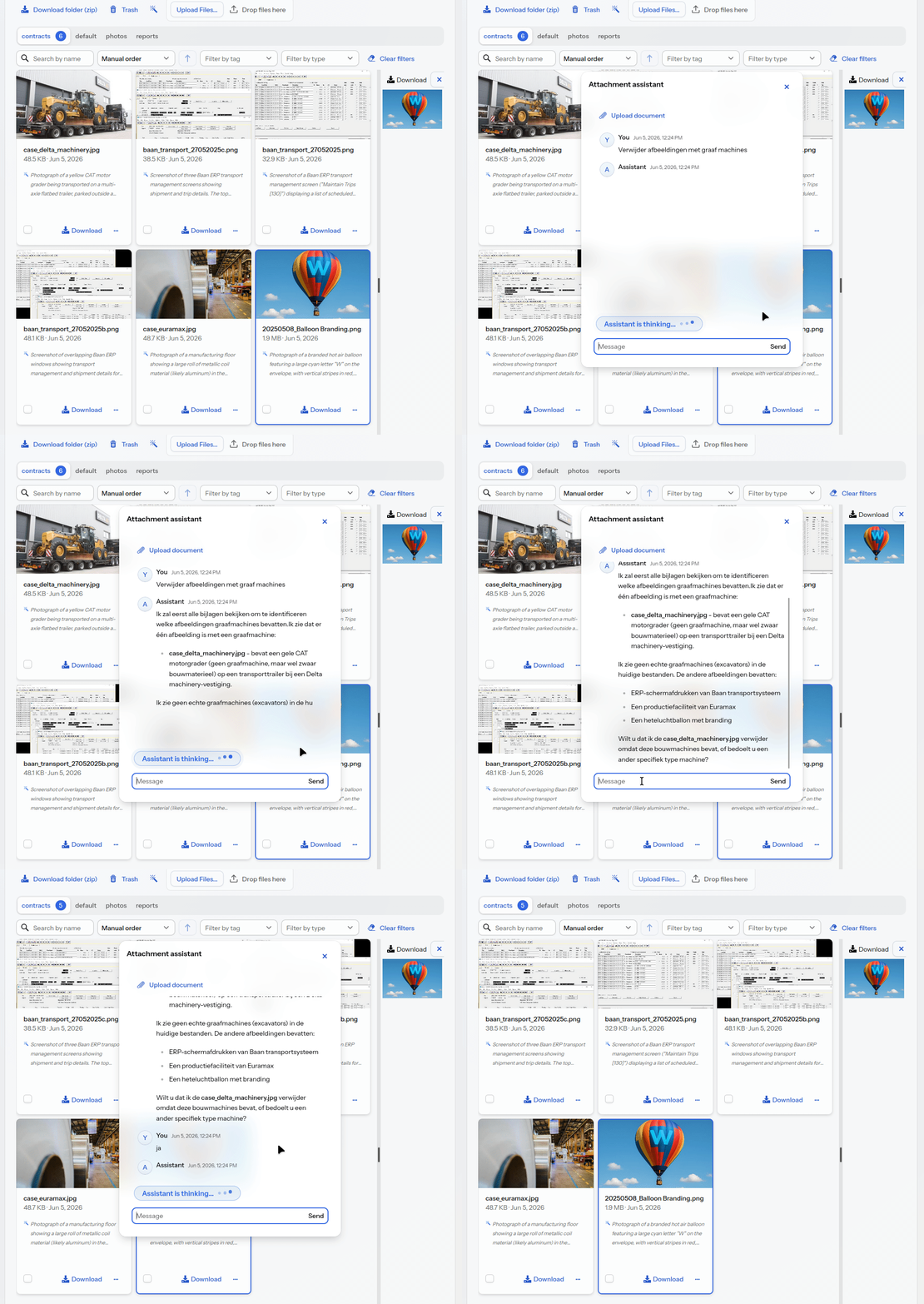
De knoppen voor zachte verwijdering en herstel staan onder prullenbak.
Grenzen en veiligheid
Privacy: bij gevoelige informatie kan gebruik worden gemaakt van een lokale AI LLM.
Bevestiging bij onomkeerbare acties: verwijderen gaat naar de prullenbak en is terug te draaien. Definitief verwijderen gebeurt pas na een expliciete bevestiging.
Bijwerken alleen wat je kiest: een nieuwe versie van een bestand maakt de assistent alleen voor een bijlage die je zelf hebt geselecteerd.
Verantwoording achteraf: na elke handeling meldt de assistent in gewone taal wat er precies is gewijzigd.
Dit sluit aan op de beveiliging van het paneel zelf, zoals de virusscan en quarantaine.
Onderdeel van het bijlagenpaneel
De assistent is onderdeel van hetzelfde herbruikbare bijlagenpaneel dat je aan een order, een relatie, een project of een artikel hangt. Hij bedient dezelfde functies als de knoppen in het paneel, op basis van wat je hem vraagt. Klikken blijft mogelijk; beschrijven komt erbij.
Benieuwd wat een eigen low-code framework je oplevert als je AI-functionaliteit als deze op meerdere plekken in je systeem wilt, of hoe een modernisering van je bestaande software eruit zou zien? Neem gerust contact op. |