
Blog Wercstat
Nieuw bijlagenpaneel: documentbeheer in de browser
Het bijlagenpaneel in ons framework is opnieuw opgezet met veel extra mogelijkheden: mappen, labels, versiebeheer, sortering, filtering, virusscan en AI-samenvatting. Een overzicht van alle functies.

Wercstat bijlagenpaneel


Het bijlagenpaneel is een van de meest gebruikte onderdelen van ons framework: het scherm waarmee je documenten aan een order, relatie, project of artikel hangt.
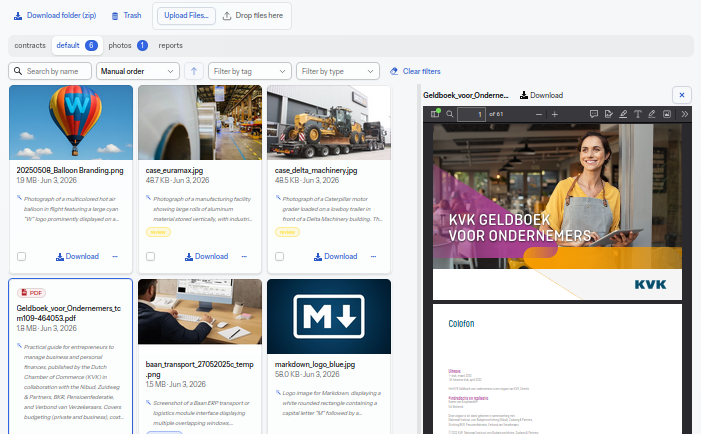
Het onderdeel is opnieuw opgezet en biedt nu veel nieuwe mogelijkheden:
Uploaden met AI samenvatting
Meerdere bestanden tegelijk: tot tien bestanden per keer.
Voorbeeldweergave: er wordt een miniatuur aangemaakt voor in het overzicht.
AI-samenvatting: een AI leest het document uit en schrijft er een korte samenvatting bij. In verband met privacy is dit optioneel, en kan beperkt worden tot een lokale LLM.
Virusscan: het bestand wordt gecontroleerd. Een besmet bestand komt in quarantaine.
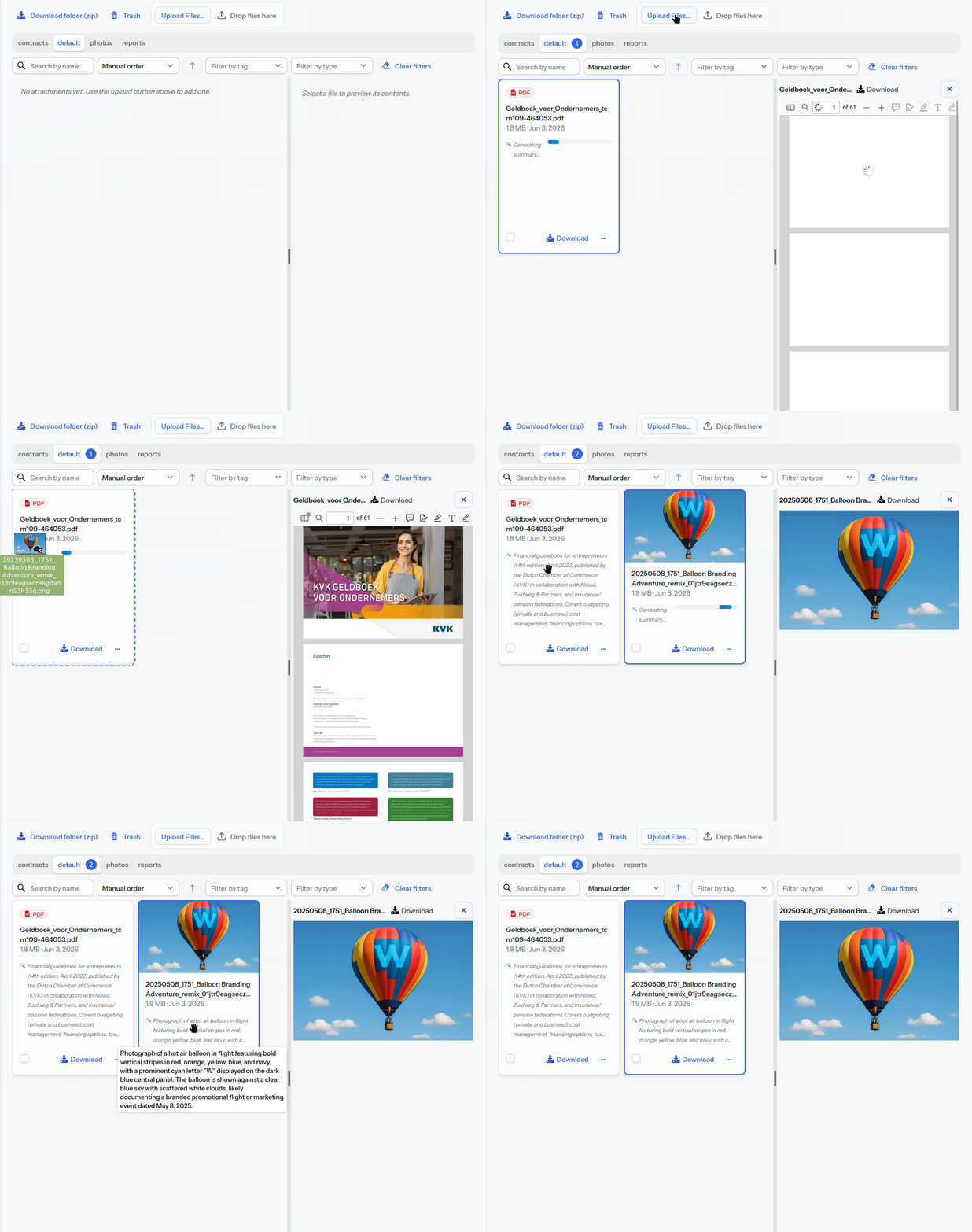
Elders in de applicatie kan AI de samenvatting gebruiken om snel te bepalen of de bijlage relevant is voor het beantwoorden van vragen. En natuurlijk geeft het ook de gebruiker een snel inzicht in de inhoud van de bijlage.
Inmiddels heeft het paneel er een AI-assistent bij die deze samenvattingen gebruikt en daarnaast beheertaken uitvoert op basis van een opdracht in gewone taal. |
Weergave en navigatie
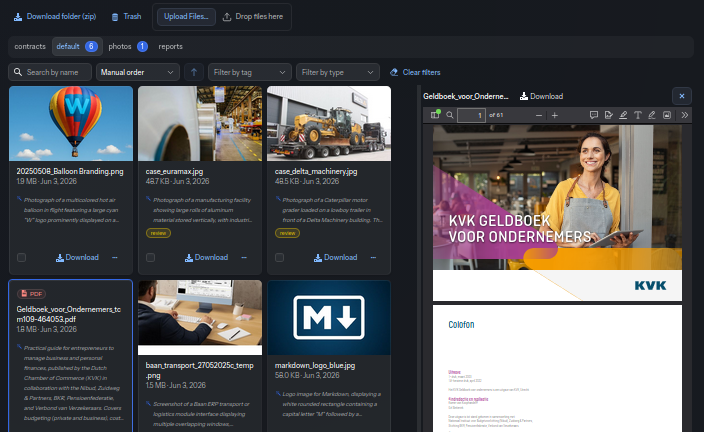
Het paneel is een werkblad met twee helften: links de bestanden als kaarten, rechts een voorbeeldweergave. De scheiding ertussen is versleepbaar.
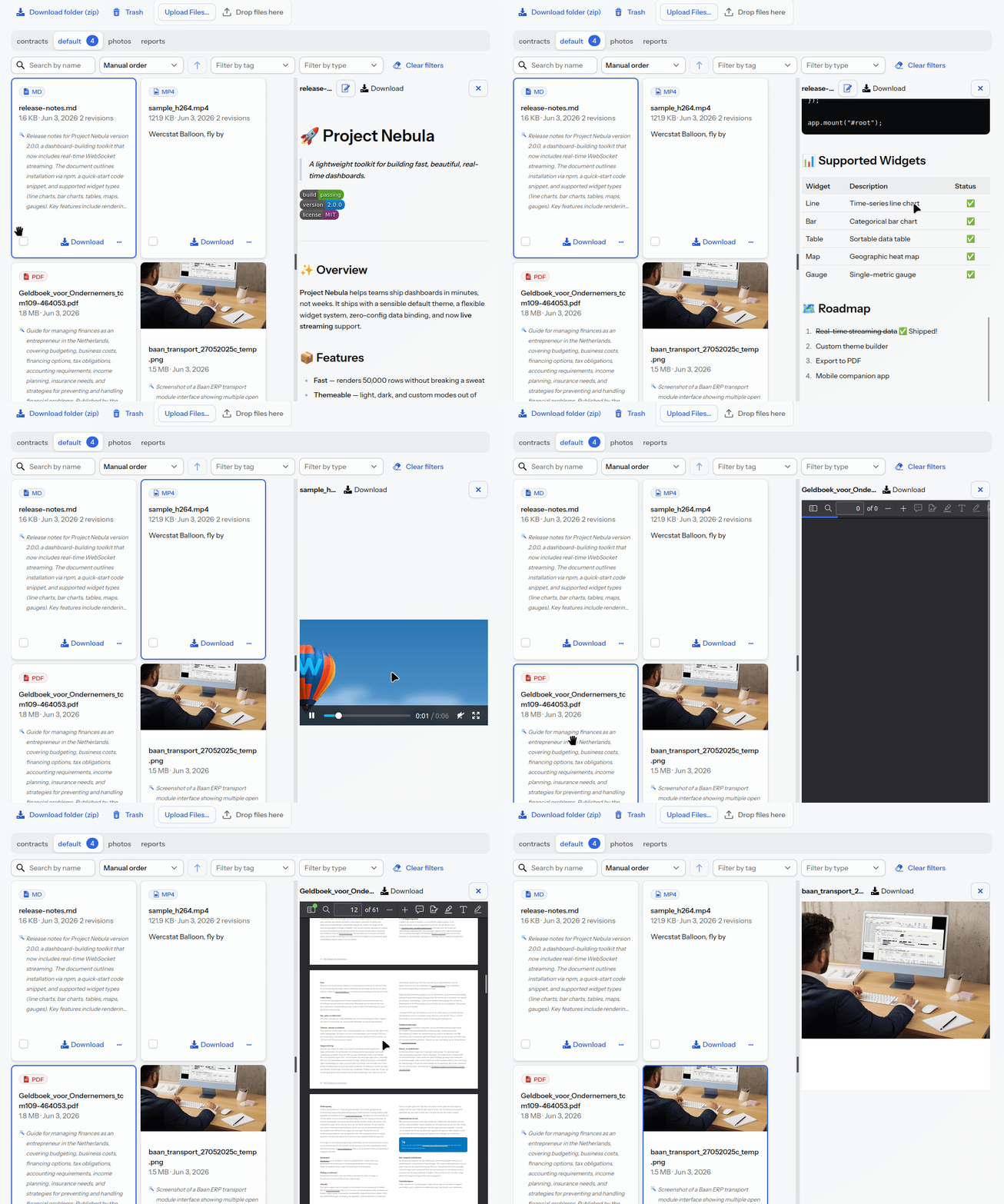
Voorbeeldweergave: klik een bestand aan en zie het direct, zonder externe viewer of download vooraf. Ondersteund worden afbeeldingen, PDF’s, video, audio, tekst, Markdown, code en JSON/XML/HTML.
Kaartoverzicht: elke kaart toont een miniatuur of type-icoon, de naam, uploaddatum, grootte, het bestandstype, een omschrijving en de AI-samenvatting.
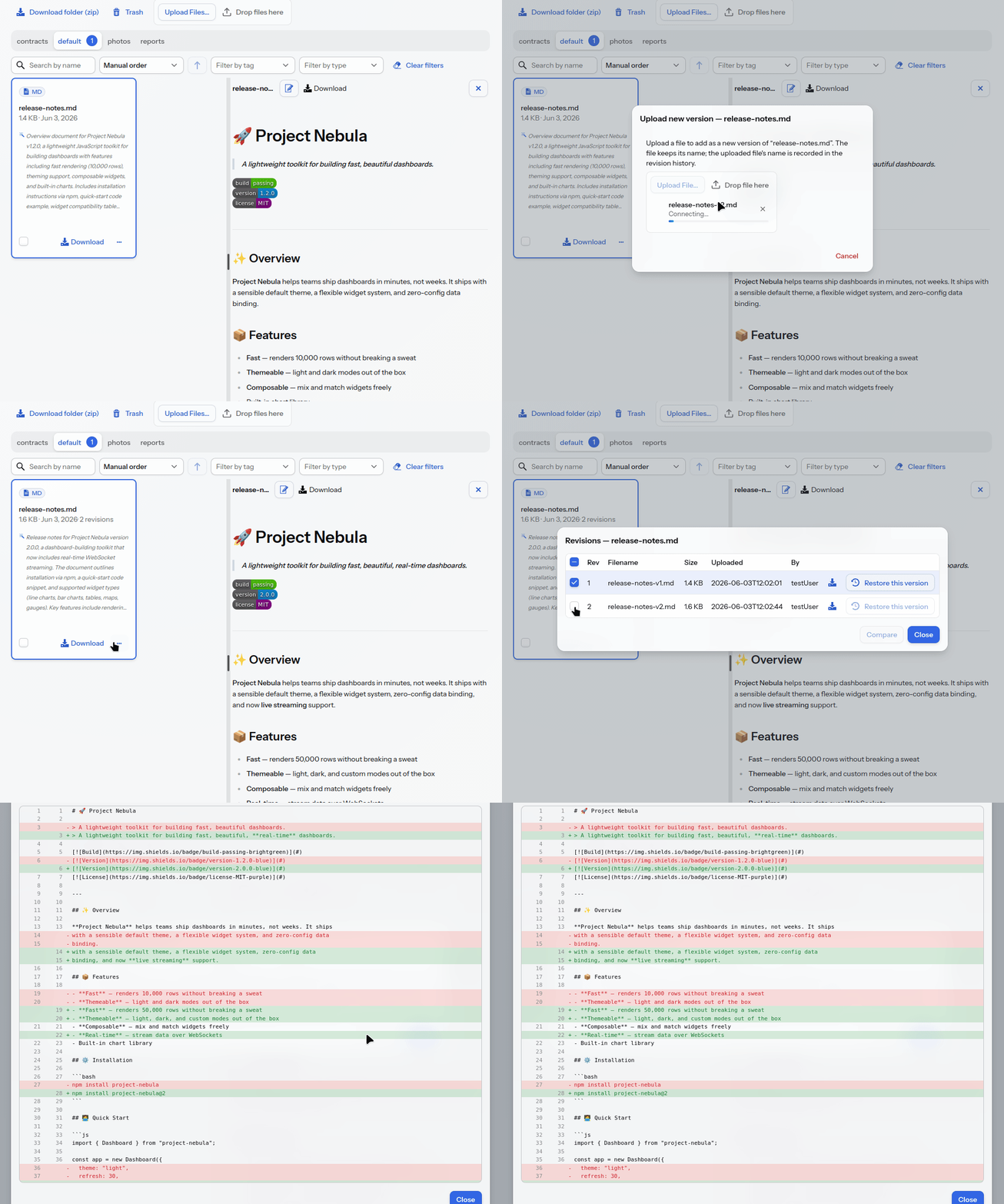
Versiebeheer
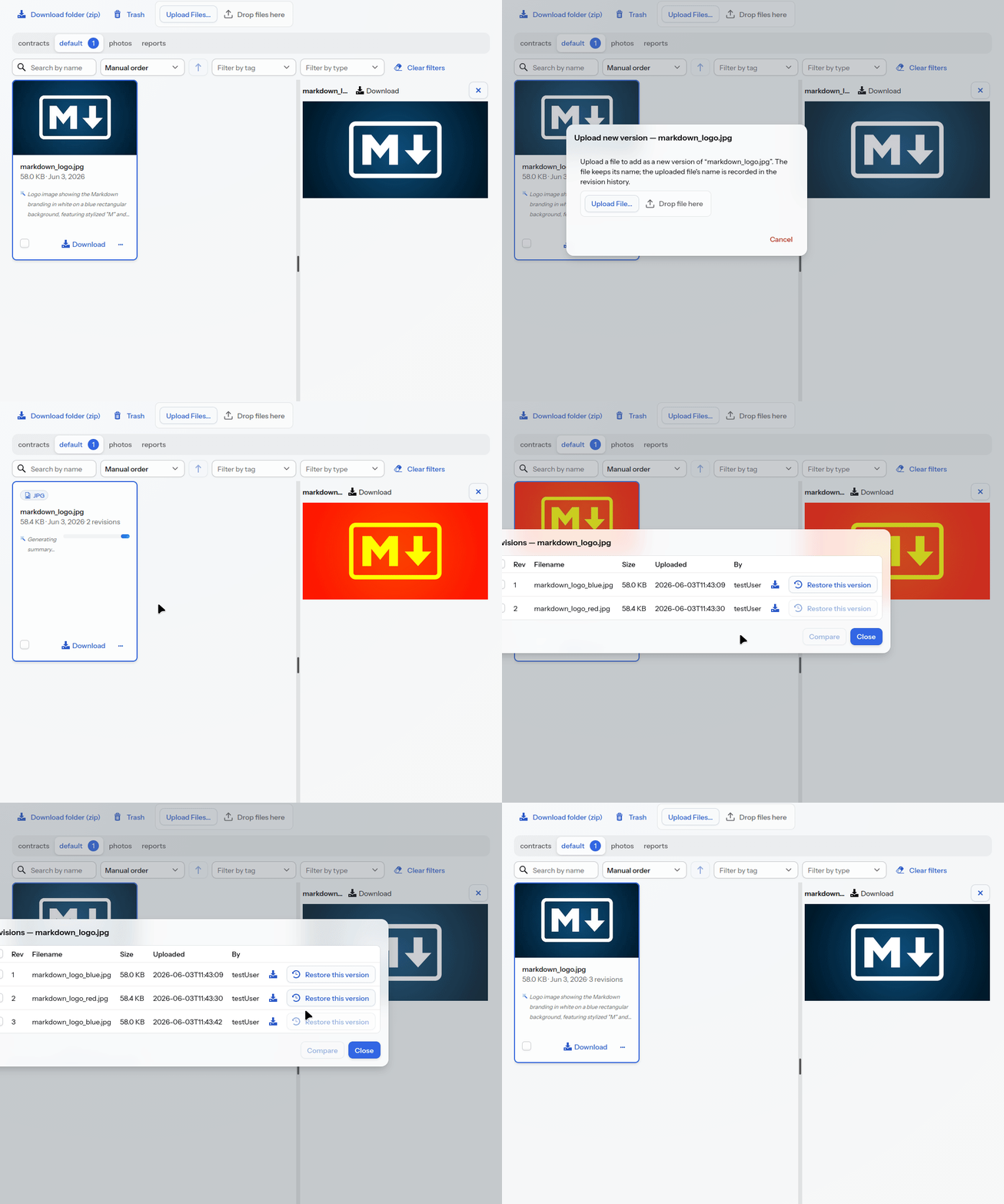
Nieuwe versie uploaden: vervang een document zonder de oude versie kwijt te raken.
Revisiegeschiedenis: per bestand de lijst met versies, inclusief gebruiker en tijdstip.
Revisie herstellen: zet een eerdere versie terug als de actuele.
Tekstvergelijking: vergelijk twee tekstrevisies regel voor regel in een
unified diff, met toegevoegde en verwijderde regels in kleur.
Mappen
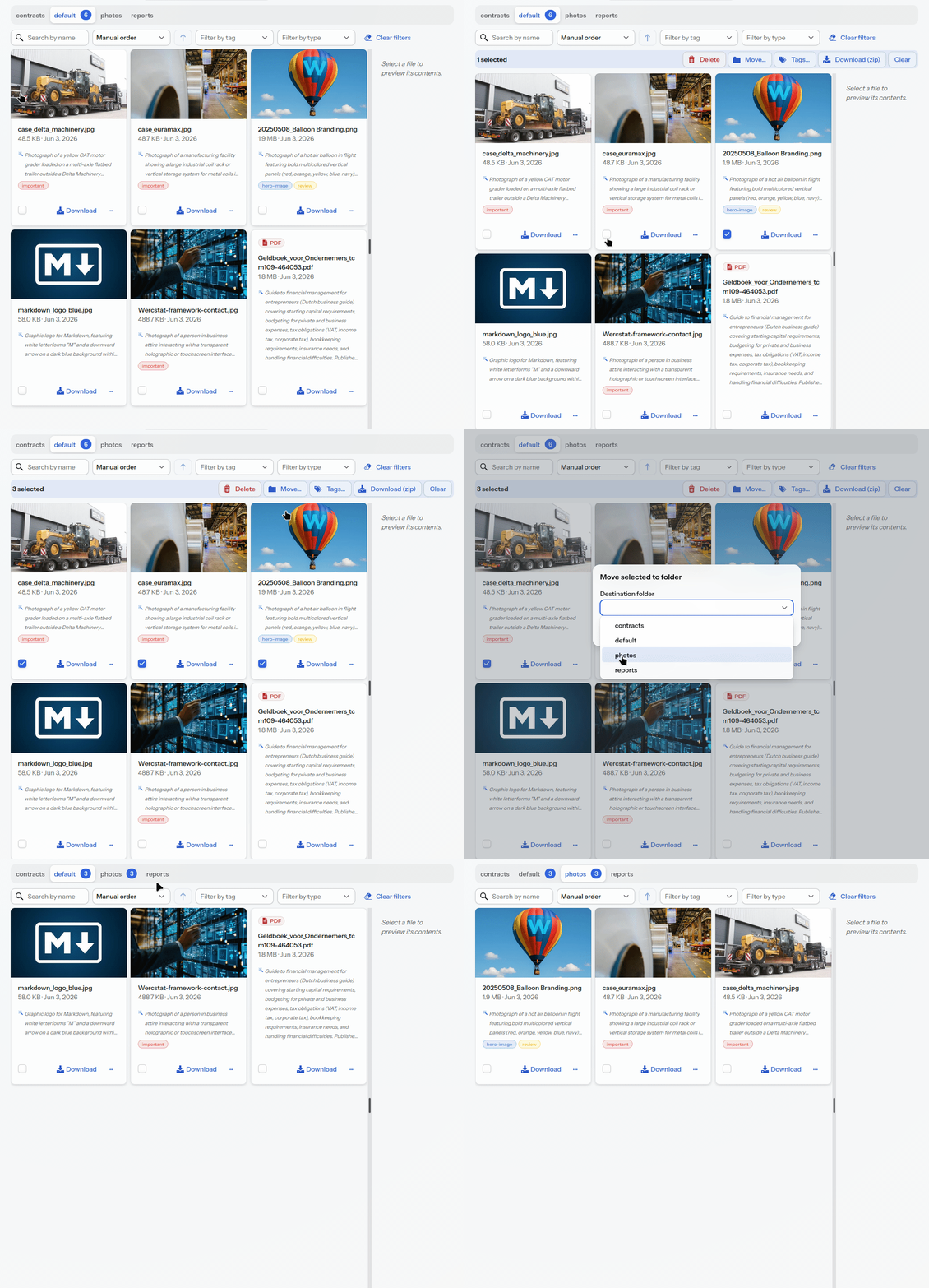
Mappen als tabbladen: bijlagen zijn te ordenen in mappen, elk met een live teller van het aantal bestanden.
Bulkacties: meerdere bestanden tegelijk verplaatsen naar een map, labelen, verwijderen of downloaden als ZIP.
Labels en categorisering
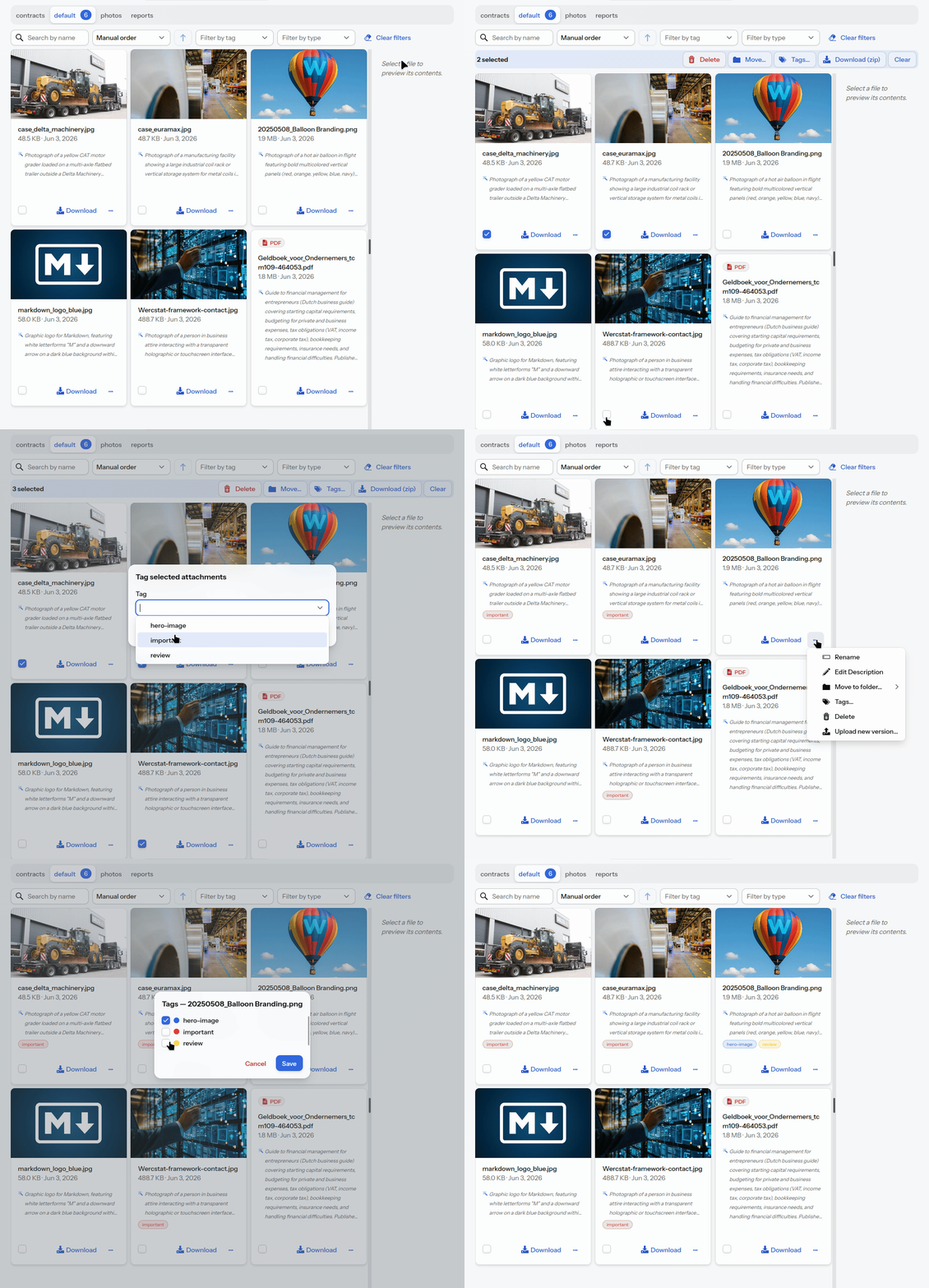
Labels als kleurchips: categoriseer dwars door de mappen heen.
Labels beheren per bijlage via een dialoog met de beschikbare labels.
Bulk labelen: ken een label in één keer toe aan meerdere bestanden of haal het er weer af.
Bestanden bewerken
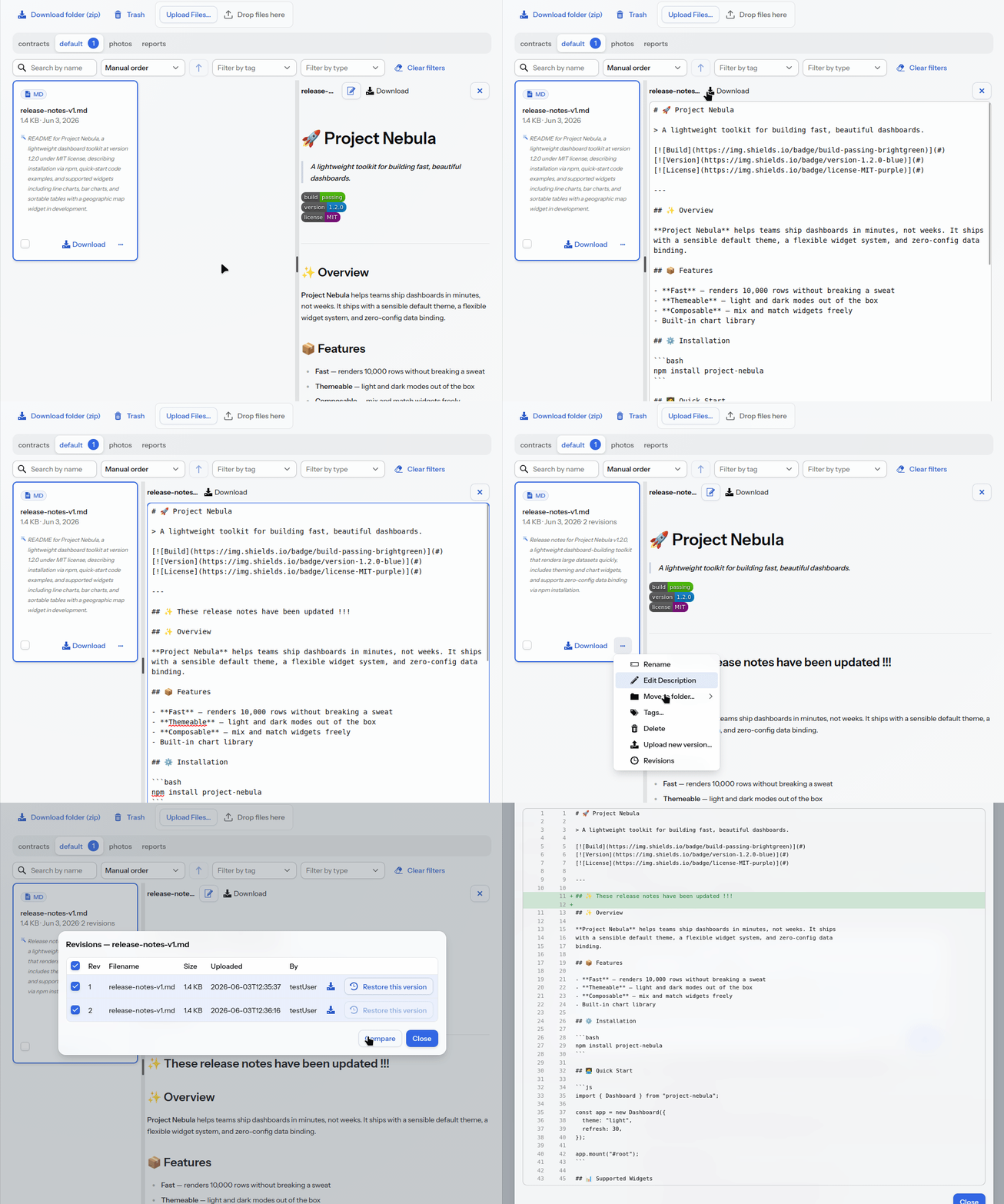
Ter plekke bewerken: tekst-, code- en Markdown-bestanden zijn direct in de voorbeeldweergave aan te passen en op te slaan.
Prullenbak
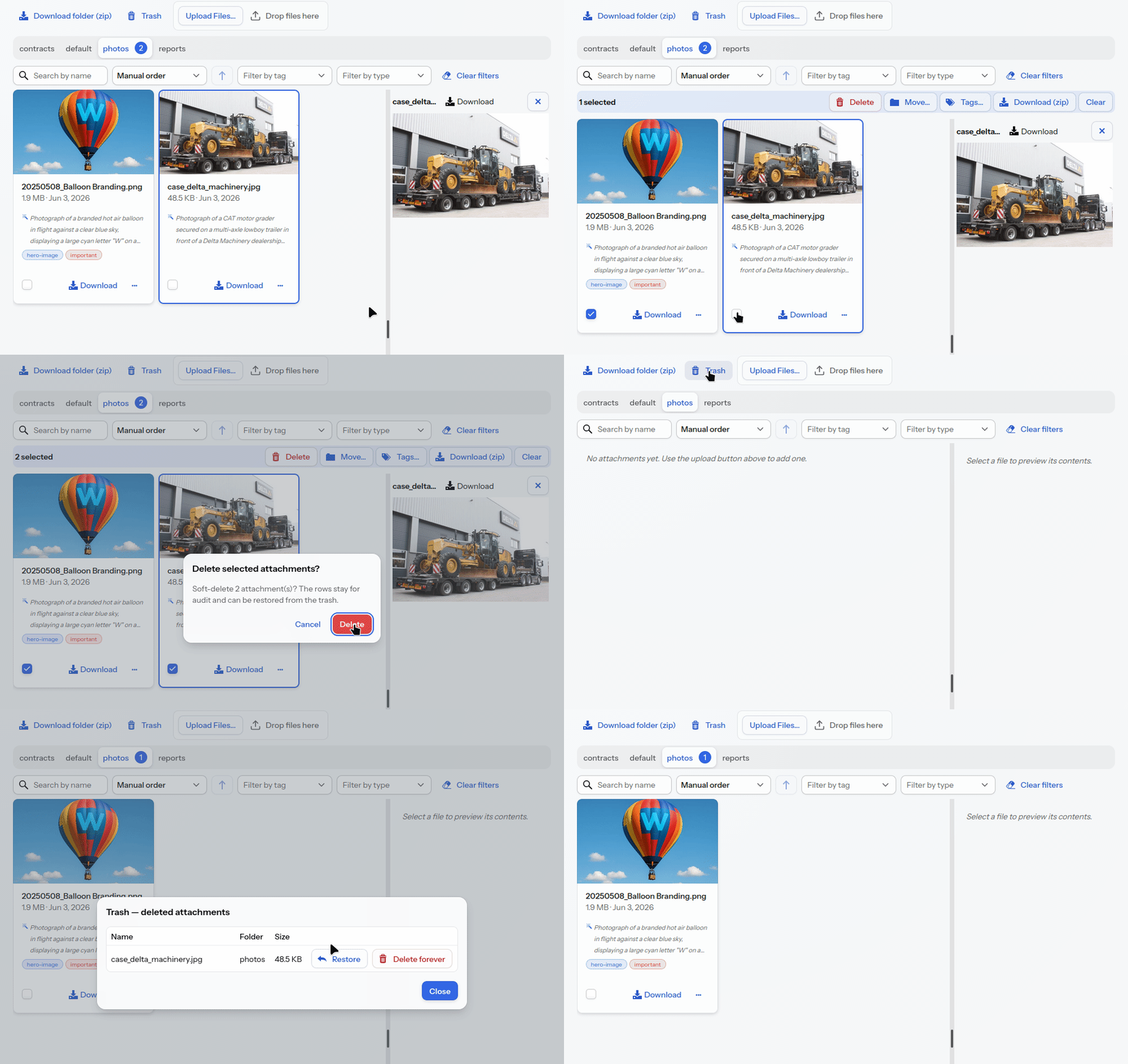
Zachte verwijdering: verwijderde bestanden gaan naar een prullenbak en zijn terug te halen, tot je ze definitief leeggooit.
Sorteren
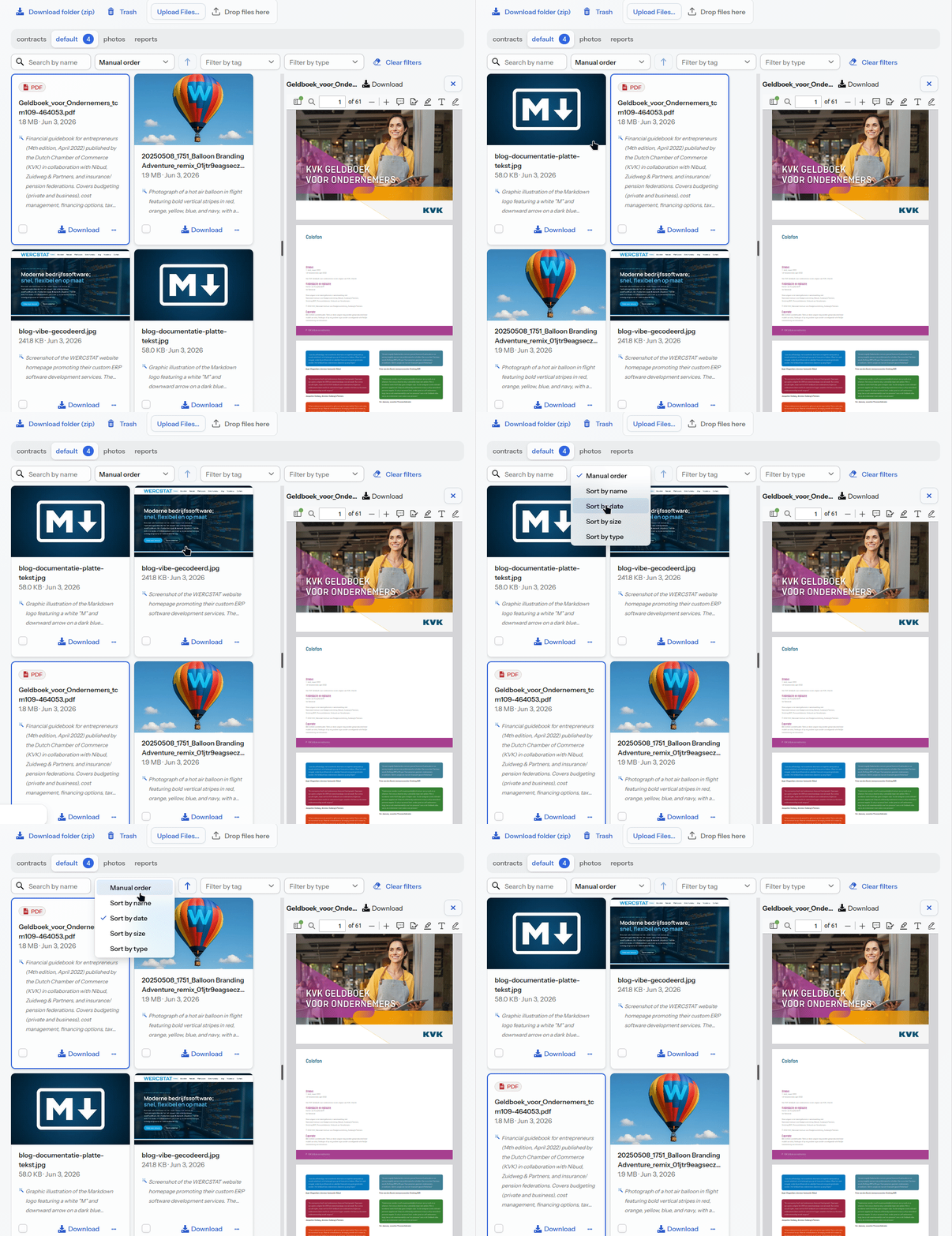
Sorteren: op naam, uploaddatum, grootte, bestandstype of een handmatige volgorde, met een knop om de richting om te keren.
Slepen voor handmatige volgorde: sleep een kaart op zijn plek. Dit kan zodra je handmatig sorteert en geen filter actief is.
Filteren
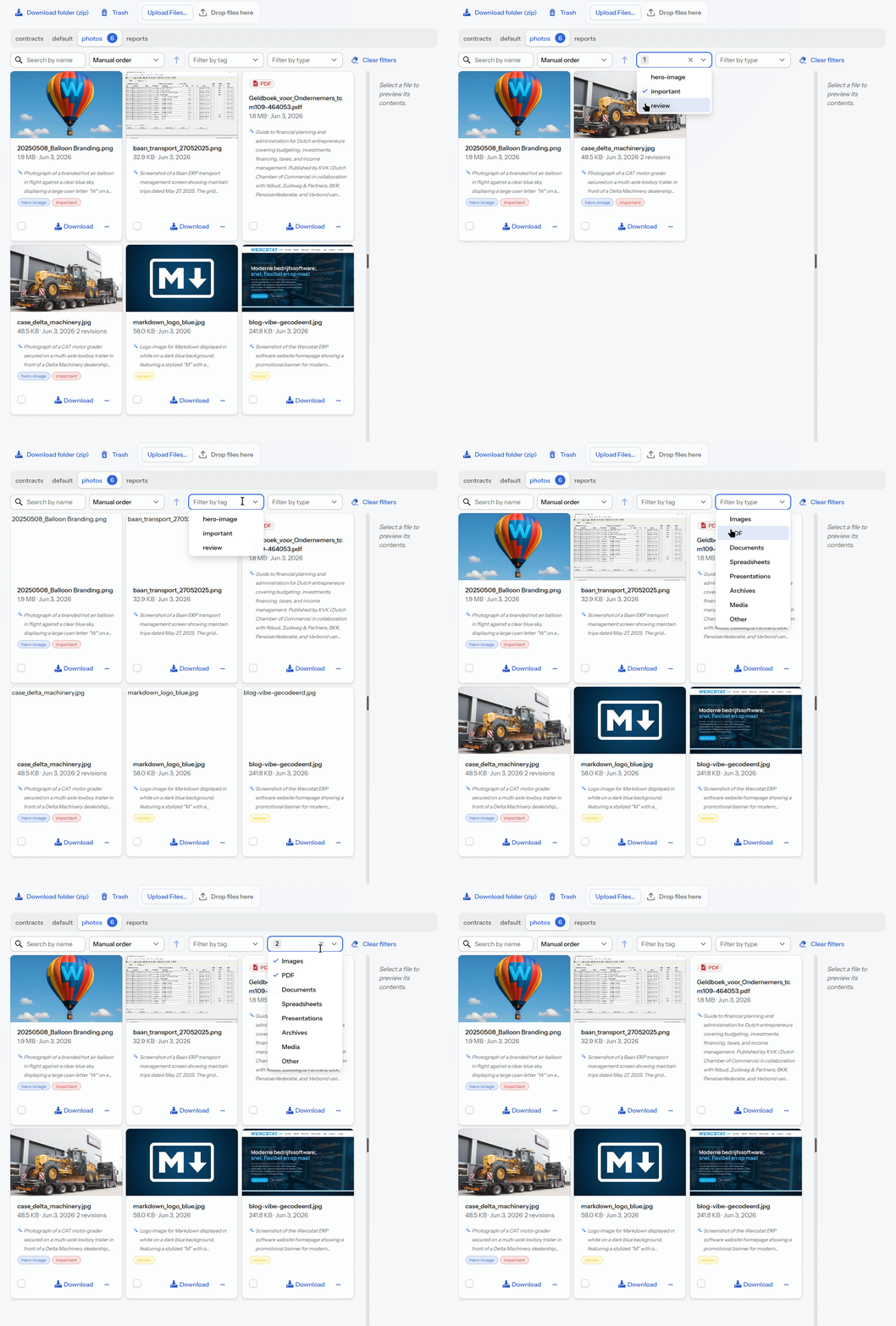
Zoeken: vrije tekst op naam en omschrijving.
Filteren op type: bestandstypen zijn ingedeeld in elf families (afbeelding, PDF, document, spreadsheet, presentatie, tekst, code, archief, video, audio en overig).
Filteren op label: toon alleen bestanden met een of meer gekozen labels.
Beveiliging
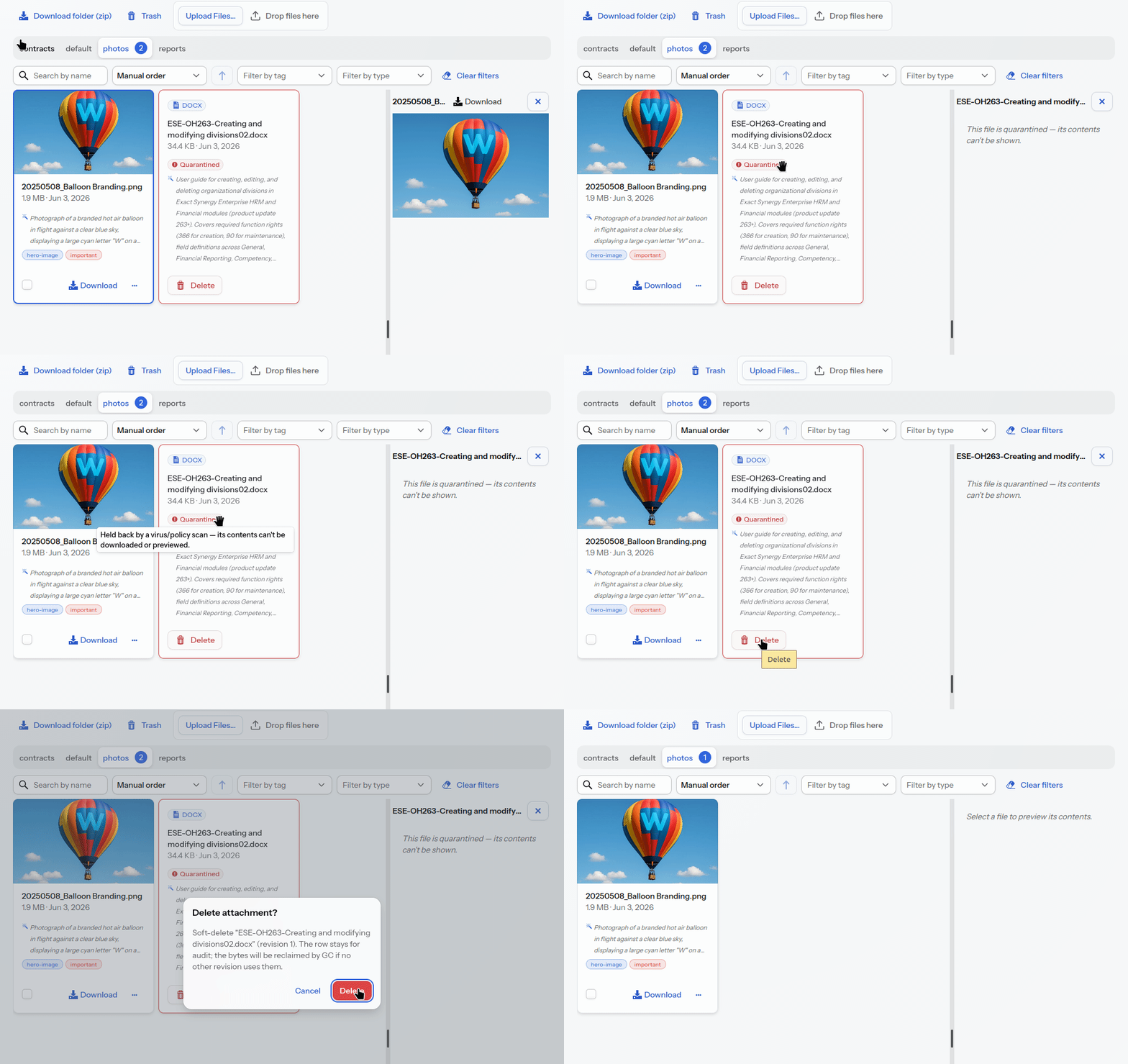
Quarantaine: een door de virusscan afgekeurd bestand blijft zichtbaar met een waarschuwingsbadge, maar is niet te openen, downloaden, bewerken of selecteren voor bulkacties.
Serverbeperkingen: type en grootte van uploads worden zowel in het scherm als opnieuw op de server gecontroleerd.
Styling
En tenslotte is het bijlagenpaneel natuurlijk ook beschikbaar in dark-mode, en desgewenst met bedrijfs-eigen kleuren en styling (met behulp van CSS).
Eén component, overal hetzelfde
Het bijlagenpaneel is geen los scherm maar een herbruikbaar onderdeel van het framework. Hang het aan een order, een relatie, een project of een artikel, ieder met eigen mappen en labels.
Benieuwd wat een eigen low-code framework je oplevert als je hetzelfde onderdeel op tien plekken nodig hebt, of hoe een modernisering van je bestaande systeem eruit zou zien? Neem gerust contact op. |